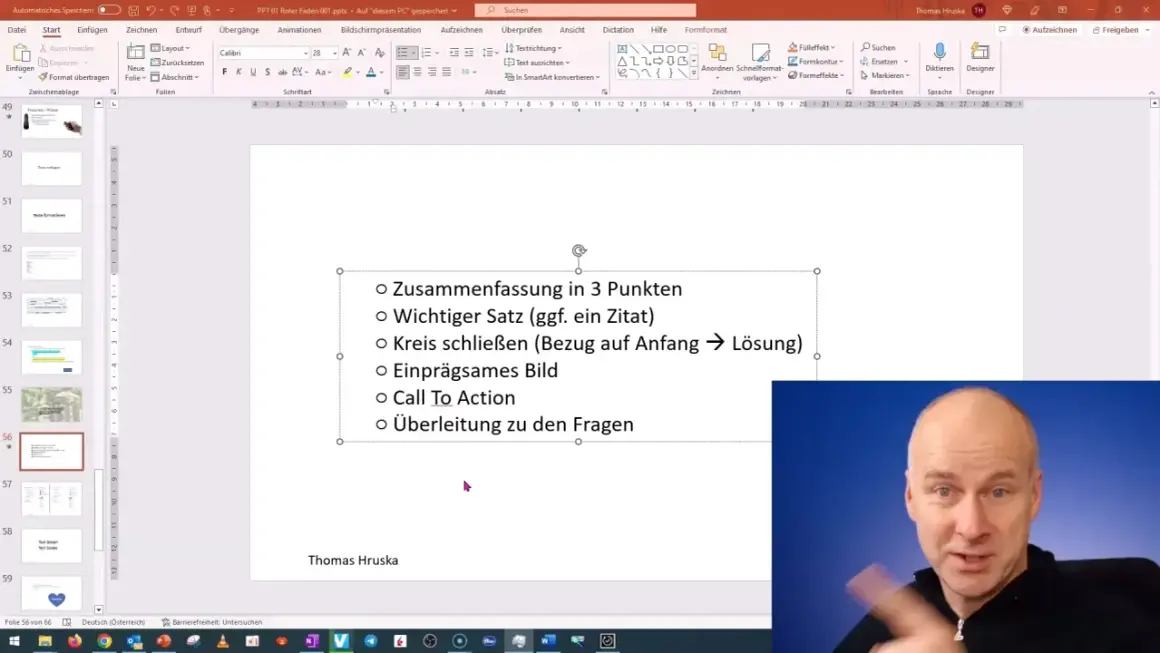
Otwieranie prezentacji w programie Microsoft PowerPoint może wydawać się skomplikowane, szczególnie dla osób, które korzystają z tego narzędzia po raz pierwszy. W rzeczywistości jest to prosty proces, który można wykonać w kilku łatwych krokach. W tym artykule przedstawimy, jak otworzyć prezentację, a także jak unikać powszechnych problemów, które mogą się pojawić podczas tego procesu.
Kluczowe wnioski- Aby otworzyć prezentację, najpierw uruchom program PowerPoint.
- Wybierz opcję „Otwórz” z ekranu startowego programu.
- Znajdź plik prezentacji w odpowiednim folderze, zwykle w „Dokumentach”.
- Wybierz plik i kliknij „Otwórz”, zwracając uwagę na format pliku (.pptx lub .ppt).
- W przypadku problemów sprawdź wersję PowerPoint oraz brakujące czcionki.
- Możesz również otworzyć prezentację bezpośrednio z chmury, korzystając z OneDrive.
Kroki do otwarcia programu PowerPoint i rozpoczęcia pracy
Aby otworzyć prezentację w PowerPoint, najpierw trzeba uruchomić program. Proces ten jest szybki i intuicyjny, wystarczy kilka kliknięć. W dalszej części przedstawimy różne sposoby, jak uruchomić program PowerPoint.
| Metoda | Opis |
|---|---|
| Ikona na pulpicie | Kliknij dwukrotnie ikonę PowerPoint na pulpicie. |
| Menu Start | Wybierz program z listy aplikacji w menu Start. |
| Pasek wyszukiwania | Wpisz „PowerPoint” w pasku wyszukiwania systemu. |
Zrozumienie interfejsu PowerPoint i jego funkcji
Interfejs PowerPoint jest zaprojektowany tak, aby był przyjazny dla użytkownika. Składa się z kilku głównych elementów, takich jak wstążka narzędzi, okno slajdów oraz pasek narzędzi szybkiego dostępu.
Wstążka narzędzi zawiera wszystkie niezbędne opcje, które ułatwiają wczytanie prezentacji w PowerPoint. Możesz szybko zmieniać szablony, dodawać nowe slajdy czy edytować tekst, co znacznie przyspiesza pracę nad prezentacją.
Czytaj więcej: Jak zrobić szablon do PowerPointa, aby zaoszczędzić czas na prezentacje
Lokalizacja pliku prezentacji w systemie Windows
Aby znaleźć plik prezentacji, warto wiedzieć, gdzie go zapisałeś. Pliki PowerPoint najczęściej znajdują się w folderze „Dokumenty” lub w subfolderze „Prezentacje PowerPoint”. Możesz również przejrzeć inne lokalizacje, takie jak „Pobrane” czy „Na pulpicie”. Warto też pamiętać, że jeżeli używałeś chmury, pliki mogą być tam przechowywane.- Dokumenty
- Pobrane
- Pulpit
- Chmura (np. OneDrive)
Jak otworzyć prezentację z poziomu programu PowerPoint
Aby otworzyć plik w PowerPoint, wykonaj kilka prostych kroków. Po uruchomieniu programu znajdziesz na ekranie startowym przycisk „Otwórz”. Wybierz tę opcję, a następnie przejdź do folderu, w którym zapisałeś plik prezentacji.
- Kliknij „Otwórz” na ekranie startowym.
- Znajdź odpowiedni folder z plikiem.
- Wybierz prezentację i kliknij „Otwórz”.
Rozwiązywanie problemów z otwieraniem prezentacji
Czasami mogą wystąpić trudności przy otwieraniu prezentacji. Ważne jest, aby upewnić się, że masz odpowiednią wersję PowerPoint, aby otworzyć dany format pliku. Problemy mogą również wynikać z brakujących czcionek lub niekompatybilności starszych wersji programu.
Otwarcie prezentacji zapisanej w chmurze (np. OneDrive)
Używanie chmury, jak OneDrive, to świetny sposób na przechowywanie i otwieranie prezentacji. Możesz mieć dostęp do swoich plików z różnych urządzeń bez konieczności pobierania ich na dysk lokalny. Oto kroki, jak otworzyć prezentację z chmury.| Krok | Opis |
|---|---|
| Zaloguj się do OneDrive | Otwórz przeglądarkę i zaloguj się na swoje konto OneDrive. |
| Znajdź plik | Przejdź do folderu, w którym jest zapisany plik prezentacji. |
| Kliknij plik | Wybierz plik i otwórz go w PowerPoint Online lub pobierz na dysk. |
Formaty plików prezentacji PowerPoint: co warto wiedzieć
PowerPoint obsługuje różne formaty plików, z których najpopularniejsze to .ppt i .pptx. Format .ppt jest starszy i mniej funkcjonalny, podczas gdy .pptx, wprowadzony w nowszych wersjach, oferuje lepszą jakość i więcej możliwości.
Wybór odpowiedniego formatu ma znaczenie dla funkcji, które będą dostępne podczas otwierania i edytowania prezentacji. Pliki .pptx pozwalają na korzystanie z nowych funkcji i efektów, które mogą być nieosiągalne w formacie .ppt.
Kompatybilność wersji PowerPoint a otwieranie prezentacji
Wersje PowerPoint mogą różnić się między sobą, co wpływa na możliwość otwierania plików. Ważne jest, abyś używał wersji, która obsługuje format pliku, który chcesz otworzyć. W przypadku problemów, upewnij się, że Twoja wersja jest aktualna.
- Sprawdź, czy posiadasz najnowszą wersję PowerPoint.
- Otwórz plik na innym urządzeniu, jeśli napotkasz problemy.
- Rozważ zapisanie pliku w starszym formacie, jeśli występują trudności.
Problemy z czcionkami i ich rozwiązania
Brak niektórych czcionek może prowadzić do problemów z otwieraniem plików. Często może to skutkować nieczytelnymi tekstami lub zmienionym formatowaniem. Aby uniknąć takich sytuacji, warto zainstalować brakujące czcionki lub używać standardowych czcionek w prezentacji.
Jeśli napotkasz trudności, spróbuj otworzyć plik na innym komputerze, gdzie czcionki mogą być zainstalowane. Dobrą praktyką jest również zapisanie pliku w formacie, który nie wymaga konieczności posiadania dodatkowych czcionek.
Zastosowanie dodatków i wtyczek w PowerPoint
Dodatki i wtyczki mogą znacznie zwiększyć funkcjonalność PowerPointa. Dzięki nim możesz łatwiej zarządzać prezentacjami, dodawać nowe efekty i automatyzować różne zadania. Przykładowe dodatki mogą pomóc w tworzeniu bardziej interaktywnych slajdów.
Warto jednak pamiętać, że niektóre dodatki mogą wprowadzać komplikacje podczas otwierania plików. Dlatego zawsze sprawdzaj, które dodatki są kompatybilne z Twoją wersją programu.
Rola aktualizacji oprogramowania w otwieraniu plików
Aby mieć pewność, że wszystko działa bez zarzutu, kluczowe jest regularne aktualizowanie PowerPointa. Nowe aktualizacje często poprawiają funkcjonalność, eliminują błędy i zwiększają bezpieczeństwo. Zawsze warto mieć najnowszą wersję, aby uniknąć problemów z otwieraniem plików.
Aby sprawdzić dostępność aktualizacji, otwórz program PowerPoint, kliknij „Plik”, a następnie „Konto”. Tam znajdziesz opcję aktualizacji i będziesz mógł zainstalować najnowsze poprawki, które mogą wpłynąć na otwieranie prezentacji.
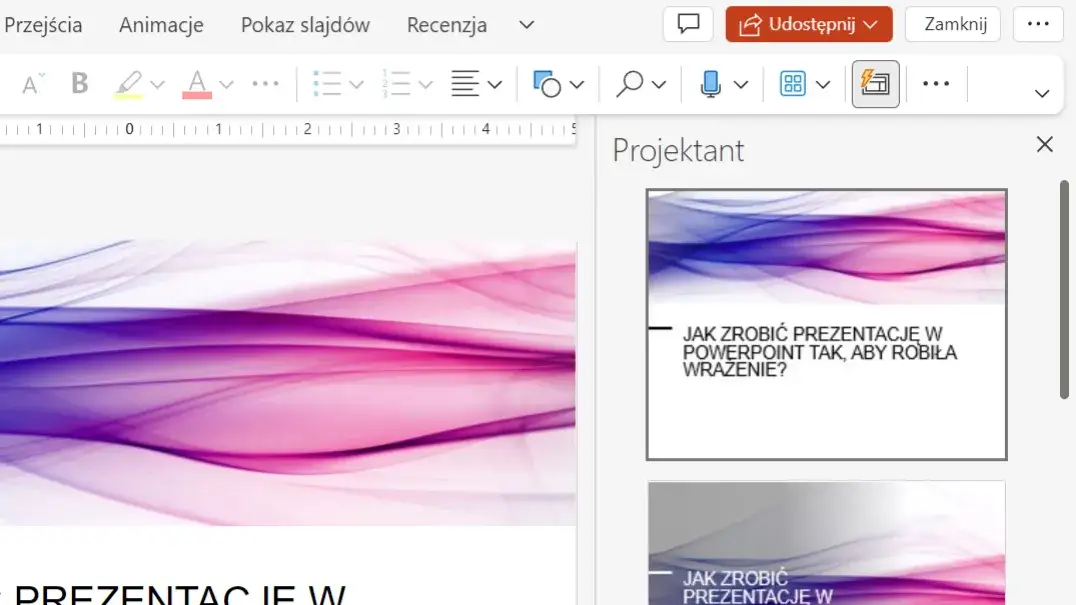
Podsumowanie głównych sposobów na otwieranie prezentacji w PowerPoint
Otwieranie prezentacji w PowerPoint jest czynnością, która nie powinna sprawiać problemów, jeśli znasz kilka podstawowych kroków. Pamiętaj o zlokalizowaniu pliku, upewnieniu się, że masz właściwą wersję programu, oraz sprawdzeniu, czy czcionki są zainstalowane. Dzięki tym wskazówkom, możesz w prosty sposób unikać typowych błędów i cieszyć się pracą nad swoimi prezentacjami.
Otwieranie prezentacji w PowerPoint w kilku łatwych krokach
Otwieranie prezentacji w programie PowerPoint to proces, który można zrealizować w zaledwie kilku kliknięciach. Kluczowe etapy, takie jak uruchomienie programu i lokalizacja pliku, są intuicyjne i dostępne dla każdego użytkownika. Poznanie interfejsu programu oraz możliwości zapisania plików w chmurze, takich jak OneDrive, dodatkowo ułatwia pracę z prezentacjami, zapewniając szybki dostęp do ważnych materiałów.Warto również zwrócić uwagę na kwestie związane z kompatybilnością wersji PowerPoint, aby uniknąć problemów przy otwieraniu plików. Regularne aktualizacje oprogramowania oraz umiejętność radzenia sobie z ewentualnymi problemami z czcionkami mogą znacznie poprawić komfort użytkowania. Dzięki tym wskazówkom możesz cieszyć się płynnym i bezproblemowym dostępem do swoich prezentacji.